最开始的时候我就开始使用Gemini cli了,后来因为不稳定就不怎么使用了,但是最新谷歌更新了Gemini 3之后我又开始使用cli,同时因为Google One会员是对于cli有额外的访问的所以就又开始使用了,因为在开始使用的时候会有一些坑所以就打算发布一篇教程来帮助大家。
Gemini Cli Github地址。 从文档我们就可以看到:
个人 Google 账号:60 次请求/分钟,1000 次请求/天。(谷歌one 会员好像是一天1500次,同时是支持Gemini3 Pro的,非会员好像无法使用)
支持 100 万 token 上下文窗口。
最重要的是免费!!!
Gemini CLI 安装前的环境准备 (Node.js)
首先就是我们需要node版本在18+,如果版本低可以考虑升级或者使用nvm版本管理工具,对于不会使用的nvm的小伙伴可以可以查看我的这篇文章:Node.js 版本管理神器:NVM 安装教程及常用命令速查
node -v然后我们就可以开始安装了,使用npm安装慢的话可以改用pnpm。
复制安装命令安装时候CMD卡住了可以按一下空格
npm install -g @google/gemini-cli安装完成之后我们可以使用gemini -v查看是否安装完成,只要返回了版本信息就是没有问题的。
Gemini CLI 初始化与网络设置 (Tun模式)
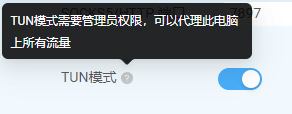
如果您没有开启系统代理软件(如小飞机/Clash)的 Tun 模式 (虚拟网卡模式),CLI 工具无法走代理,很大大概率会卡在这里...
然后我们只需要在终端输入gemini稍等片刻就会启动我们的gemini cli,第一次使用会让我们选择登录方式,我们使用选项一谷歌账号登录即可。
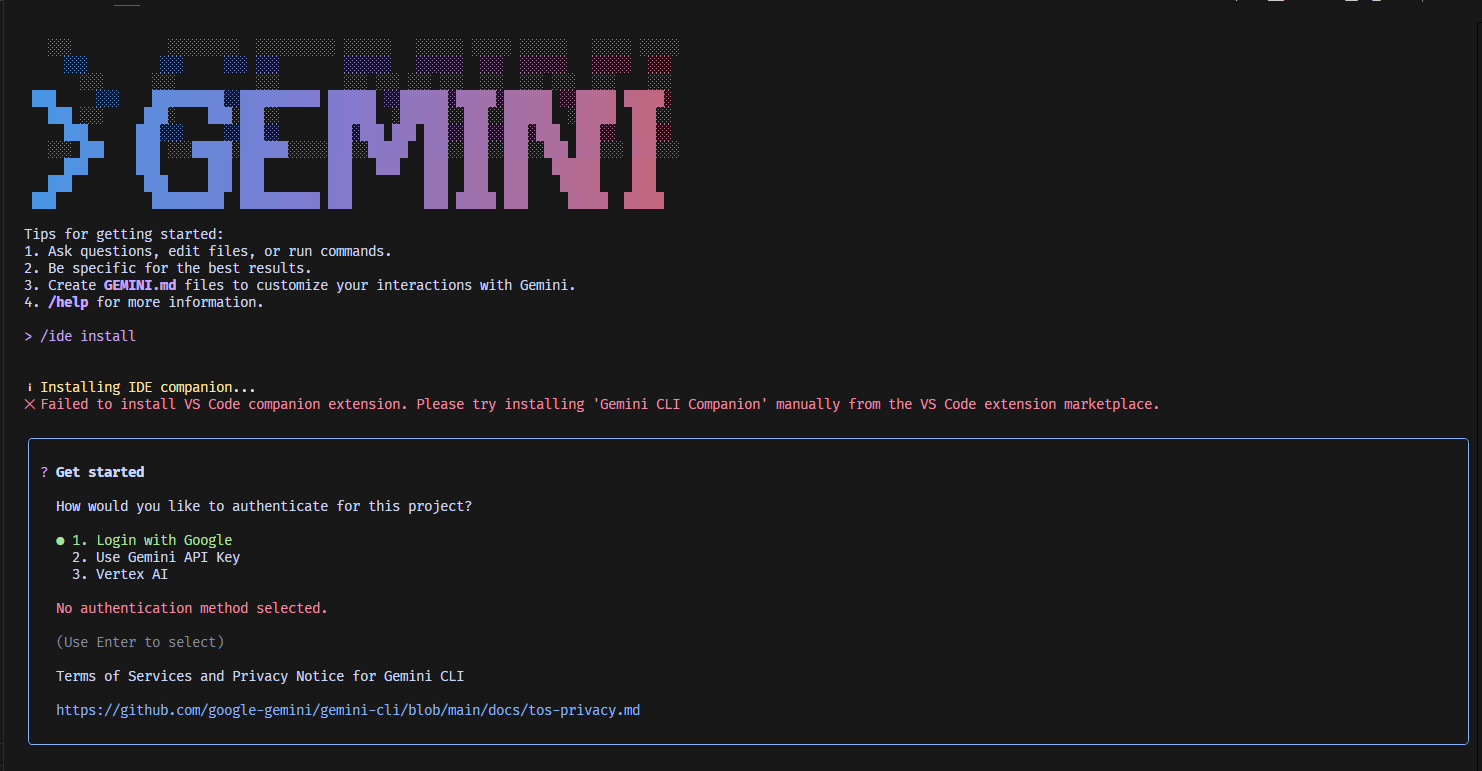
如我们没有使用小飞机的Tun模式很大一部分概率会卡在这里一直加载!!!
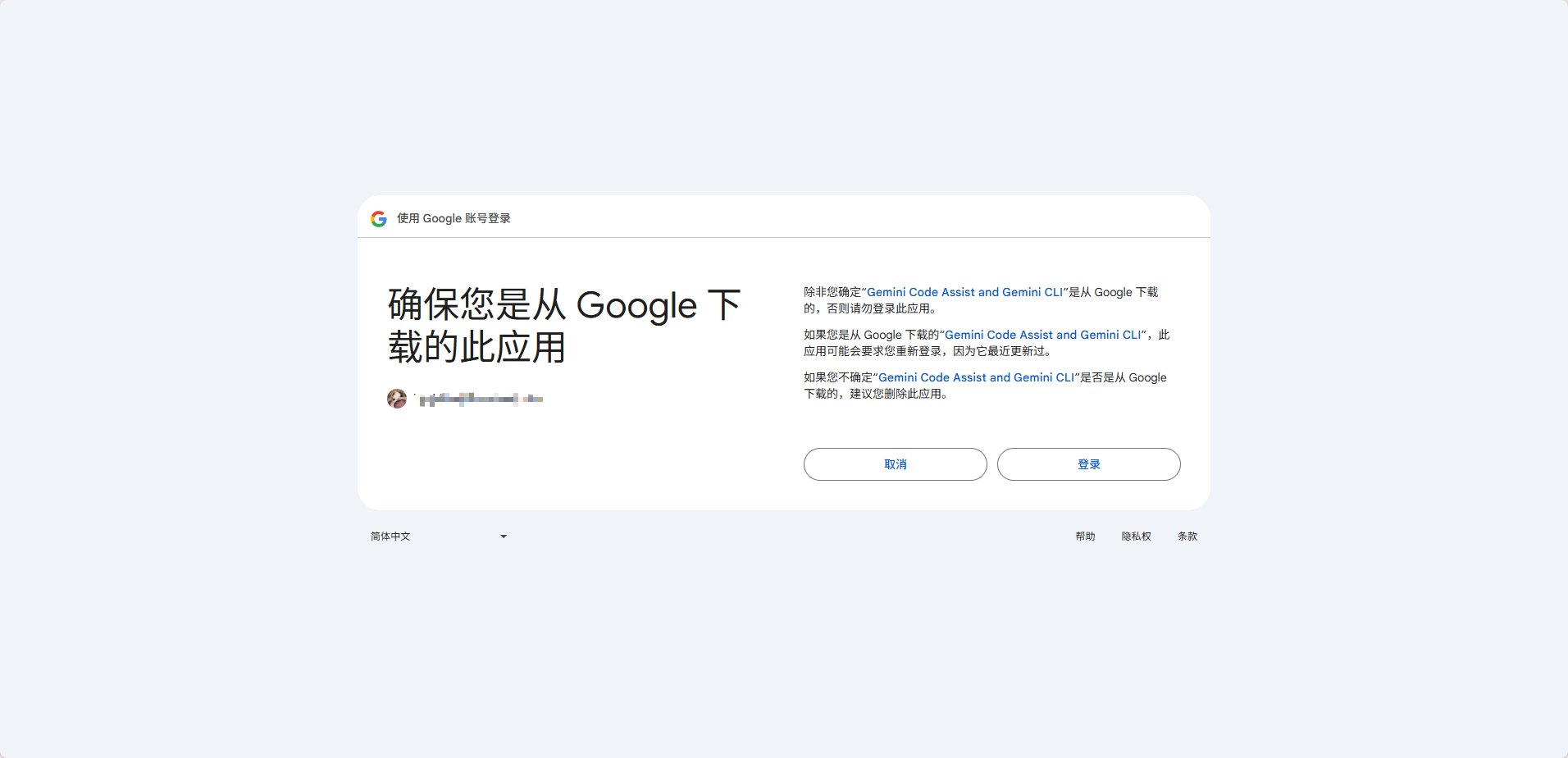
我们在登录之后就可以开始使用了!!!如果我们登录之后还是提示无法使用,那么就需要我们Google Cloud进行简单配置。
关键步骤:Google Cloud (GCP) 项目与 API 权限配置
打开这个地址(官方文档链接):https://developers.google.com/workspace/guides/create-project?hl=zh-cn
点击创建项目,项目的名字我们随意取都可以的。
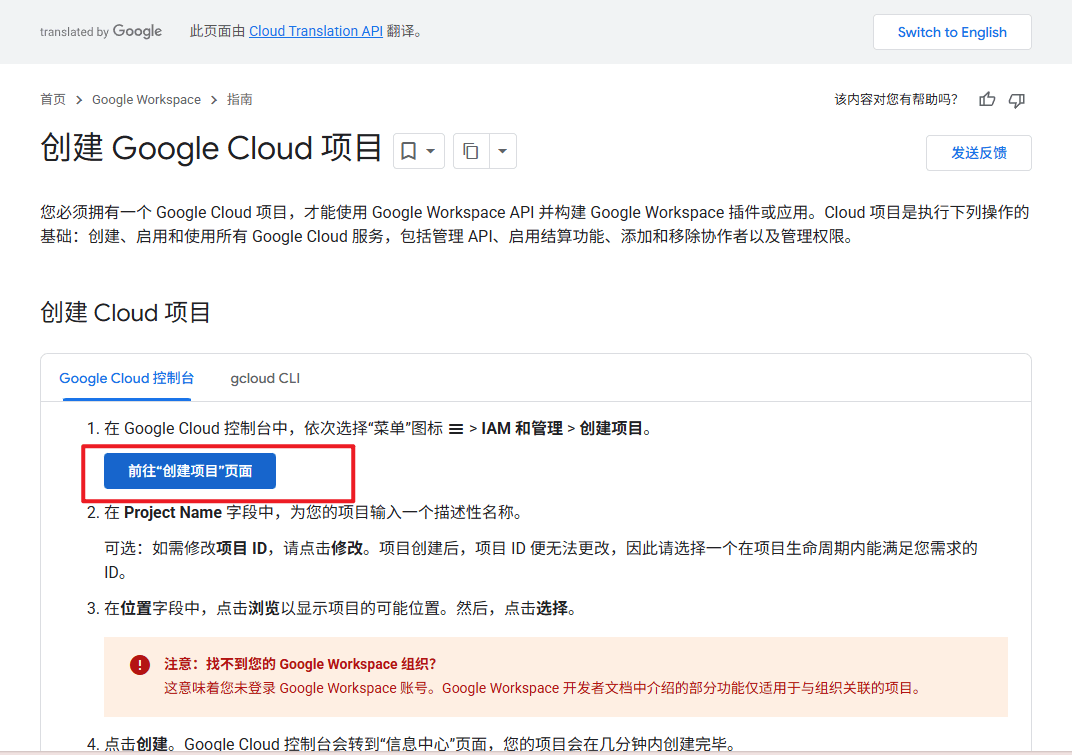
第二步我们需要开启相应的权限。
这两步我们按照文档的提示去进行操作即可,没有什么特殊的配置同时这两步不可以跳过的!!!
配置完成之后我们打开:https://console.cloud.google.com/ 可以在点击左上角的项目选择器查看我们的项目id
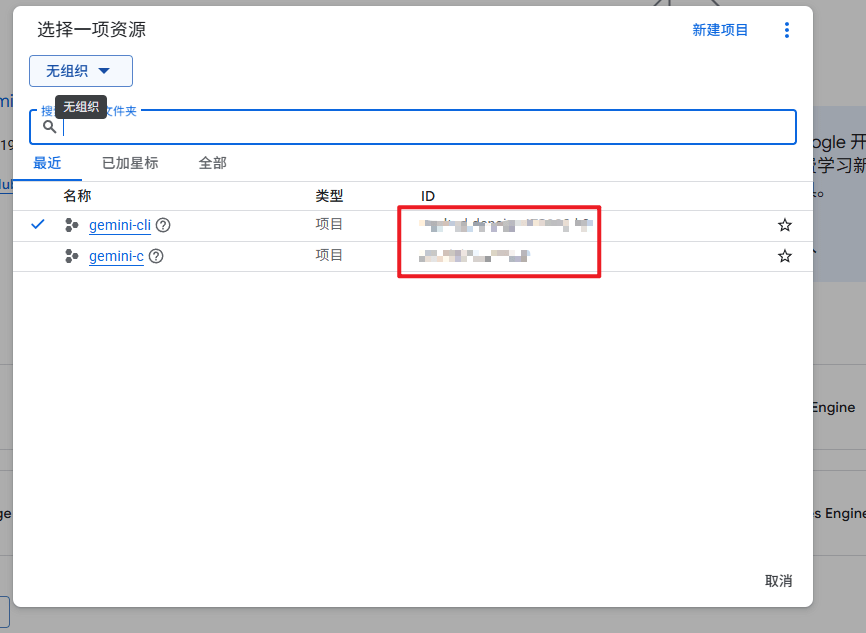
这时候我们需要设置环境变量,我们需要在环境变量中设置GOOGLE_CLOUD_PROJECT
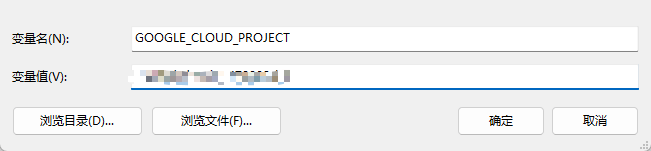
接下来就是愉快的使用Gemini Cli了!!
GeminiCli配置使用Gemini 3 Pro
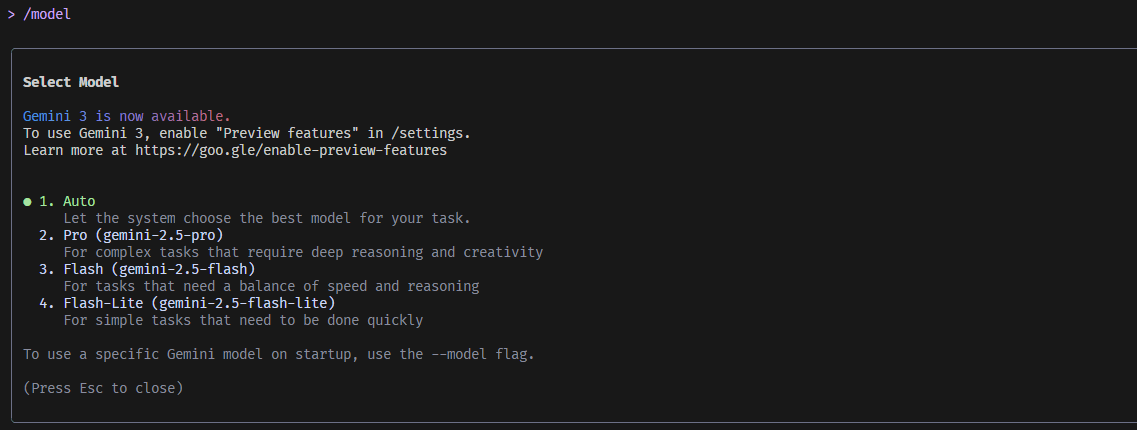
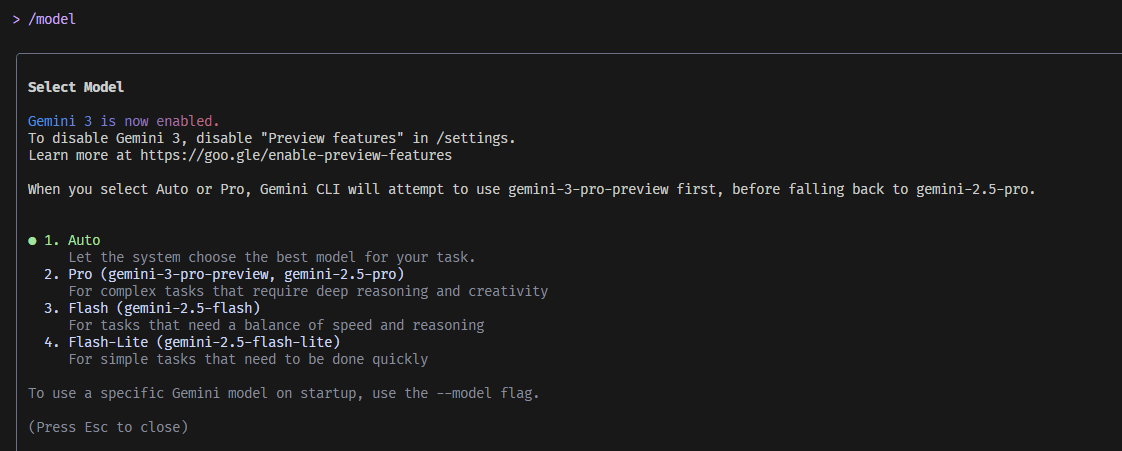
首先我们输入/model就可以切换模,这时候我们看到我们的模型是没有Gemini 3的,是因为我们没有开启使用。
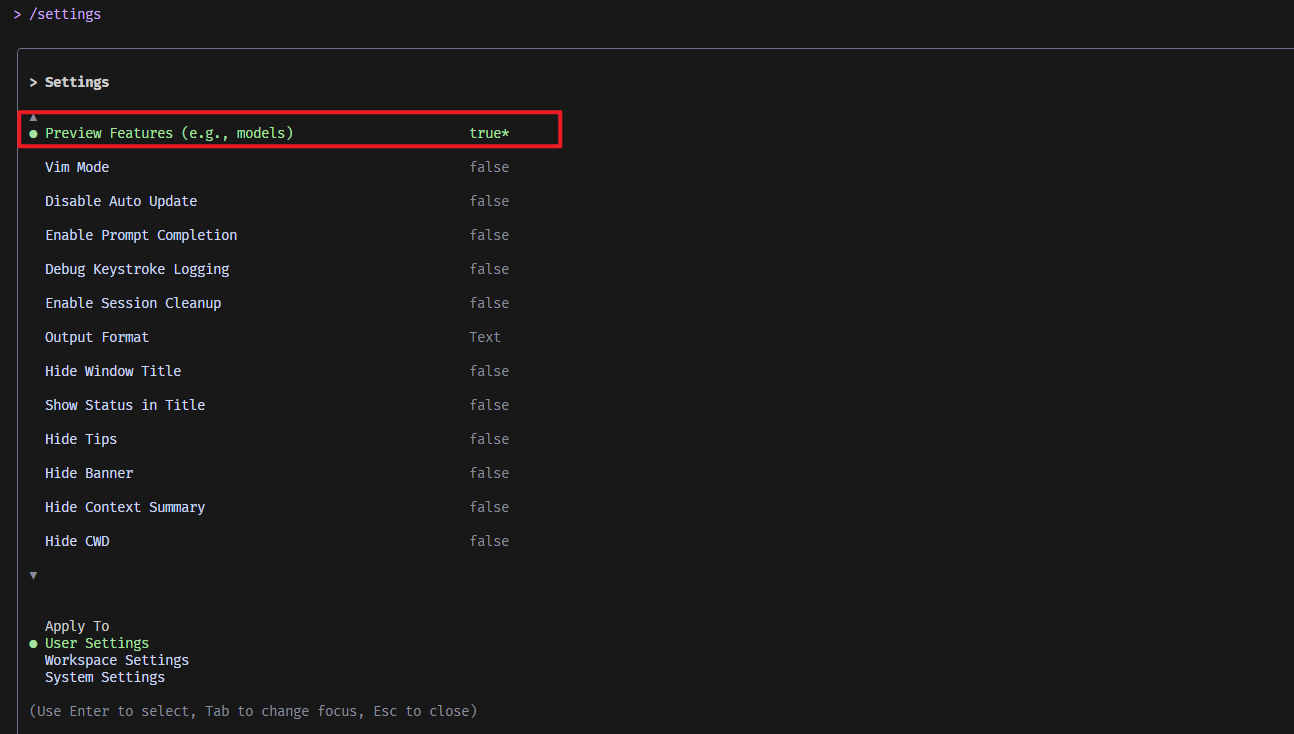
我先使用/settings打开设置这时候就会看到第一个选项:启用预览。我们按一下空格即可开启/关闭。然后按ESC就可以退出设置。
这时候我们在使用切换模型就可以看到我们可以使用最新的gemini 3pro模型了!!
很感谢你看到了这里,希望这篇文章会对你有所帮助!


