在前端开发中,我们经常会因为 Node.js 版本不一致,导致安装依赖报错甚至项目无法运行。为了彻底解决这个问题,我们需要一个 Node 版本管理工具:nvm (Node Version Manager)。
这个工具可以让我们在同一台电脑上安装多个版本的 Node.js,并且一键切换,非常方便!
第一步:下载与安装 NVM (Windows版)
⚠️ 安装前必读:为了避免路径冲突,建议大家在安装 NVM 之前,先在控制面板里把电脑里现有的 Node.js 卸载掉,确保环境纯净。
nvm 原本的下载链接是在 Github 上,考虑到网络问题,我为大家准备了两个下载渠道:
Github 原地址:Releases · coreybutler/nvm-windows
备用高速下载(推荐):nvm-setup.exe
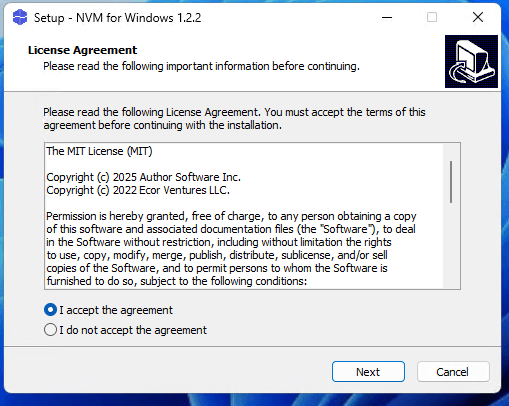
下载后双击运行 nvm-setup.exe。如果你不想安装在默认路径(C盘),记得在安装过程中修改路径,之后一路点击“Next”无脑下一步即可。
第二步:解决下载慢并安装 Node.js
安装完成后,使用 Win + R 打开 CMD,输入 nvm -v,如果显示版本号说明安装成功。
1. 查看可安装版本
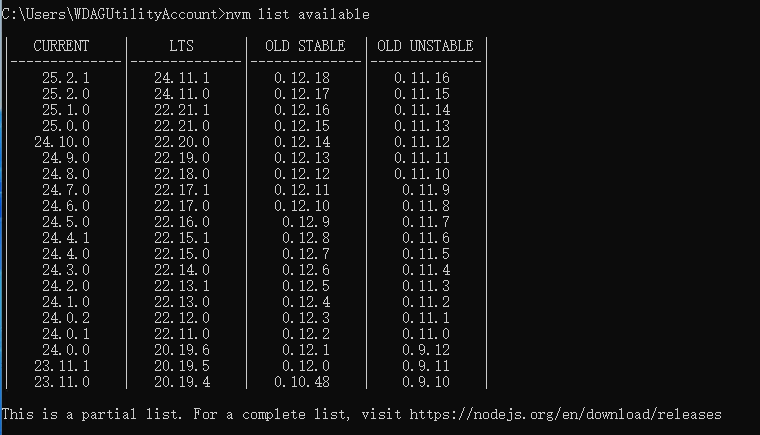
nvm list available这个命令会列出当前官方所有的 Node 版本,包括 LTS(长期支持版)和 Current(最新版):
2. 核心:配置国内镜像(解决卡顿)
很多小伙伴在直接使用 nvm install 时,终端会卡住不动,一直显示一个小光标:

这是因为默认源在国外。请按 Ctrl + C 终止命令,然后分别执行下面两行命令配置淘宝镜像:
nvm node_mirror https://npmmirror.com/mirrors/node/
nvm npm_mirror https://npmmirror.com/mirrors/npm/3. 安装与切换版本
配置好镜像后,安装速度会飞快。例如安装 22.21.1 版本:
nvm install 22.21.1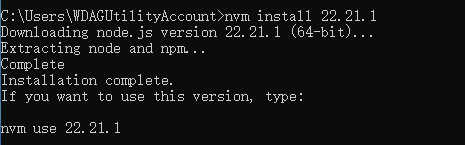
安装完成后,我们需要“告诉”电脑使用这个版本:
nvm use 22.21.1💡 重要提示: 在使用
nvm use切换版本时,必须以管理员身份运行 CMD 或 PowerShell,否则会因为权限不足导致切换失败(出现 exit status 1 报错)!
切换完成后,输入 node -v 验证,如果显示版本号,恭喜你,环境配置大功告成!
附录:NVM 常用命令速查表
这里列出了最常用的几个命令,建议收藏:
nvm list available
查看网络上可以安装的 Node 版本列表nvm list或nvm ls
查看本机已安装的 Node 版本列表nvm install <版本号>
安装指定版本(例如:nvm install 18.19.0)nvm use <版本号>
切换到指定版本(需管理员权限)nvm uninstall <版本号>
卸载指定的版本
教程到这里也就结束了,希望这篇文章能帮你彻底解决 Node 版本管理的烦恼!
如果觉得有用,欢迎常回来看看,我会持续更新更多实用的技术教程。


